Studio itu ruang previs 3D di browser. Previs (pre-visualization) artinya gladi resik shot di layar: set, pemain, lampu, dan lensa diatur dulu sebelum hari syuting. Panduan ini bawa kamu dari nol sampai storyboard pertama, lalu kenalan sama tiap alatnya.
Studio butuh akun Fixinema. Gratis selama Beta, dan proyekmu tersimpan di akun.
Pelajaran 1 · ±10 menit
Previs pertama dalam ±10 menit
Tujuan. Dari layar kosong sampai storyboard pertama yang bisa kamu kirim ke grup kru.
Langkah
Buka Studio, lalu masuk atau daftar akun Fixinema. Gratis, dan semua kerjaanmu tersimpan otomatis.
Kartu Misi pertama · 60 detik muncul di pojok: putar set, tambah aktor, masuk lensa, lalu bingkai OTS. Mau langsung? Ketuk Lewati misi.
Ambil set contoh: ikon ⋯ Lainnya → Proyek Studio → tab Komunitas → Set awal Fixinema → kartu «Kit lokasi · Warung kopi malam» → Buat salinan set. Set, pemain, lampu, dan kamera langsung jadi.
Tujuan. Ganti lokasi dalam satu ketukan, dari studio cyc sampai warteg dan gang kampung.
Langkah
Ketuk Tambah → tab Bangun.
Gulir ke Kit lokasi. Ada 16 kit siap pakai, misalnya Kamar kos malam, Warteg siang, Gang kampung siang, dan Eksterior motel malam.
Ketuk satu kit. Ruangan, langit, haze, perabot, dan lampu praktikal kit langsung terpasang. Pemain, lampu produksi, dan kameramu nggak diubah.
Salah pilih? Urungkan (⌘Z, atau ketuk dua jari di HP).
Mau bangun sendiri? Masih di Bangun: Ruangan, Bukaan (pintu dan jendela), dan Potongan panggung. Punya ukuran lokasi asli dari meteran? Pakai Ukur ruangan.
Catatan. Kit cuma berisi set. Kalau mau adegan contoh lengkap dengan pemain, lampu, dan kamera, ambil dari Set awal Fixinema seperti di pelajaran 1.
Tujuan. Taruh pemain, atur pose, lalu bikin mereka ngobrol, jalan, atau nelepon.
Langkah
Ketuk Tambah → tab Model → Pemeran. Pilih salah satu kartu, misalnya Raka, Euis, atau Bu Sri, atau buka daftar lengkapnya dan cari «perempuan berkerudung».
Ketuk lantai buat naruh pemain. Berubah pikiran? Batal.
Pilih pemain → Properti → Objek. Di Pose ada Berdiri, Duduk, Berbaring, Berjalan, Menelepon, dan lainnya. Berbaring di kasur atau sofa? Naikkan Elevasi setinggi alasnya.
Di Aksi ada gerak yang terus diputar: Bicara, Mendengar, Menelepon, Jalan maju, Duduk. Blocking (posisi dan gerak pemain dalam adegan) jadi kerasa hidup.
Butuh lawan bicara? Ketuk Tambah lawan dialog · 1,2 m: pemain kedua langsung berdiri berhadapan.
Arahkan matanya lewat Pandangan kiri–kanan dan Pandangan atas–bawah.
Catatan. Satu adegan muat sampai 40 objek, termasuk pemain dan perabot.
Tujuan. Pasang lampu yang beneran ada di rental atau gudangmu, lalu atur daya dan warnanya.
Langkah
Ketuk Tambah → tab Lampu. Di Jenis lampu ada kelas generik, misalnya LED COB 300 W dan Tabung LED 120 cm. Di Katalog merek ada 41 lampu dari Aputure, amaran, Nanlite, Godox, ARRI, Astera, dan lainnya.
Ketuk lantai buat naruh lampu.
Di Properti → Objek: Daya itu dimmer dalam persen. Suhu warna diukur dalam Kelvin: 3200 K kuning seperti bohlam tungsten, 5600 K putih seperti siang. Gel buat warna.
Modifier mengatur keras-lembutnya cahaya, misalnya softbox atau grid. Arah → Ke subjek bikin lampu selalu menghadap pemain.
Lampu praktikal (lampu yang kelihatan di frame, misalnya bohlam warung) ada di Jenis lampu → Lampu praktikal. Jendela dan neon dari kit punya slider Lampu di dalam atau Kecerahan.
Lihat angka di Pengukur cahaya di subjek: f-stop dihitung dari jarak dan daya lampu, kayak light meter di set.
Catatan. Angka lampu merek diambil dari tabel fotometri pabrikannya. Tetap ukur ulang di set.
Tujuan. Lihat shot persis lewat bodi dan lensa yang mau kamu sewa.
Langkah
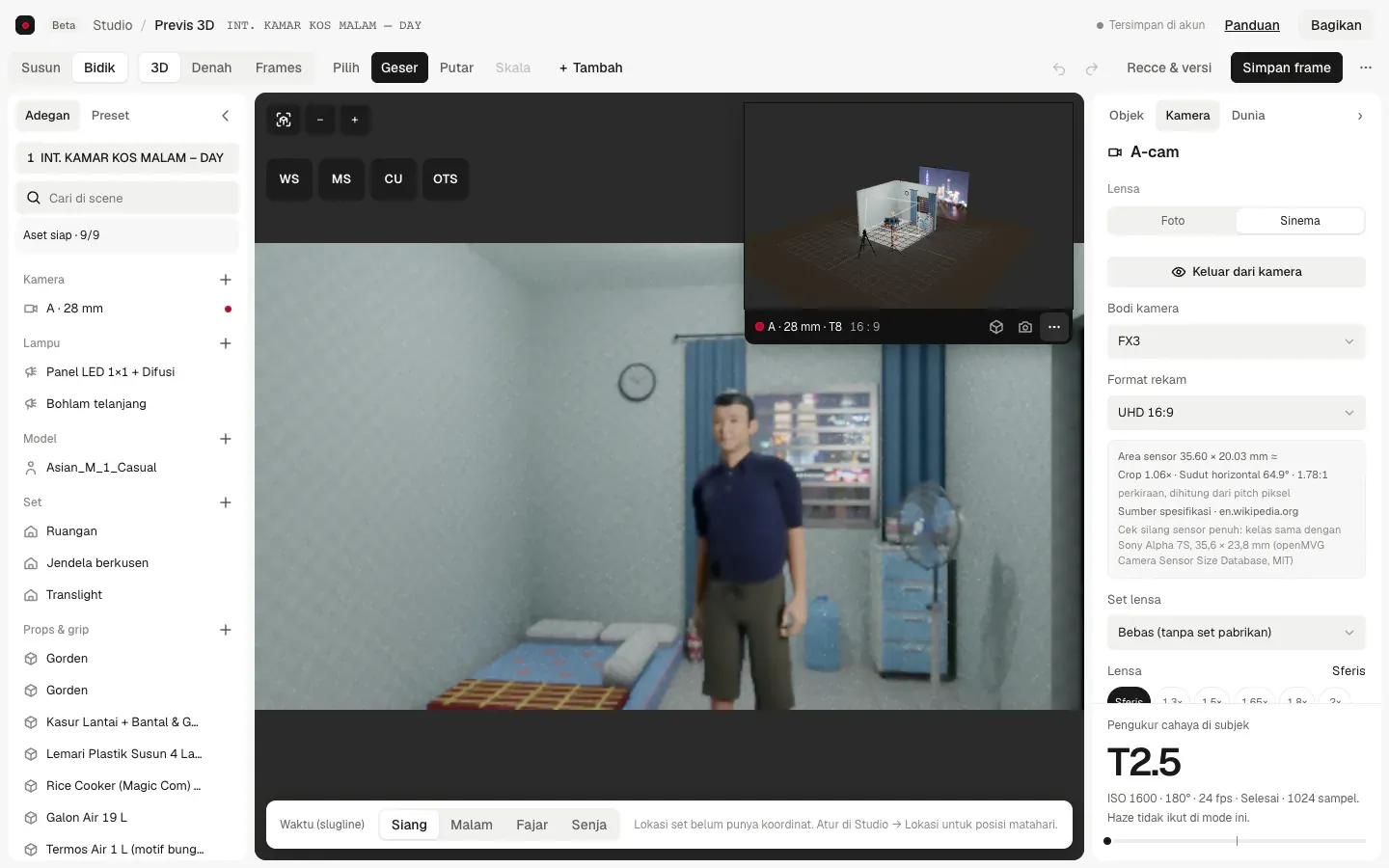
Ketuk Bidik buat masuk lensa. Susun buat balik ke kamera bebas.
Bingkai cepat: WS (wide shot), MS (medium), CU (close-up), atau OTS.
Properti → Kamera → Sinema. Pilih Bodi kamera dan Format rekam. Ukuran sensornya ikut berubah, jadi sudut pandangnya akurat.
Set lensa: pilih set pabrikan (Cooke, ZEISS, SIGMA, DZOFilm, dan lainnya), lalu Lensa di set. Cuma focal length yang ada di set itu yang bisa dipakai, sama kayak di rental.
T-stop = bukaan lensa sinema. Angka kecil artinya lebih terang dan latar lebih blur. Nyalakan Depth of field lalu atur Jarak fokus. Blur-nya kelihatan di mode Render.
Tujuan. Atur langit dan jam syuting, lalu lihat cahayanya jatuh di set.
Langkah
Properti → Dunia → Lingkungan. Pilih Studio atau HDRI. HDRI itu foto langit 360° yang ikut menyinari set. Saring per Siang, Senja, atau Malam.
Lux horizontal mengatur terangnya langit, dari Terik sampai Malam kota. Rotasi memutar arah datangnya cahaya.
Mau sinar matahari keras? Ketuk + di grup Lingkungan pada Isi adegan, lalu atur Arah matahari dan Ketinggian matahari.
Adegan yang terhubung ke lokasi ber-koordinat di Fixinema Studio dapat penggaris jam di bawah viewport. Geser jamnya, matahari ikut pindah. Pita Golden hour dan Blue hour menandai jam emas dan jam biru.
Atmosfer → Nyalakan haze. Haze itu kabut tipis supaya berkas cahaya kelihatan.
Catatan. Tanpa koordinat lokasi, tombol Siang/Malam di bawah viewport cuma mengganti tulisan slugline, bukan cahayanya. Atur cahayanya lewat HDRI atau matahari.
Tujuan. Kumpulkan frame jadi storyboard dan shot list yang siap dibagikan.
Langkah
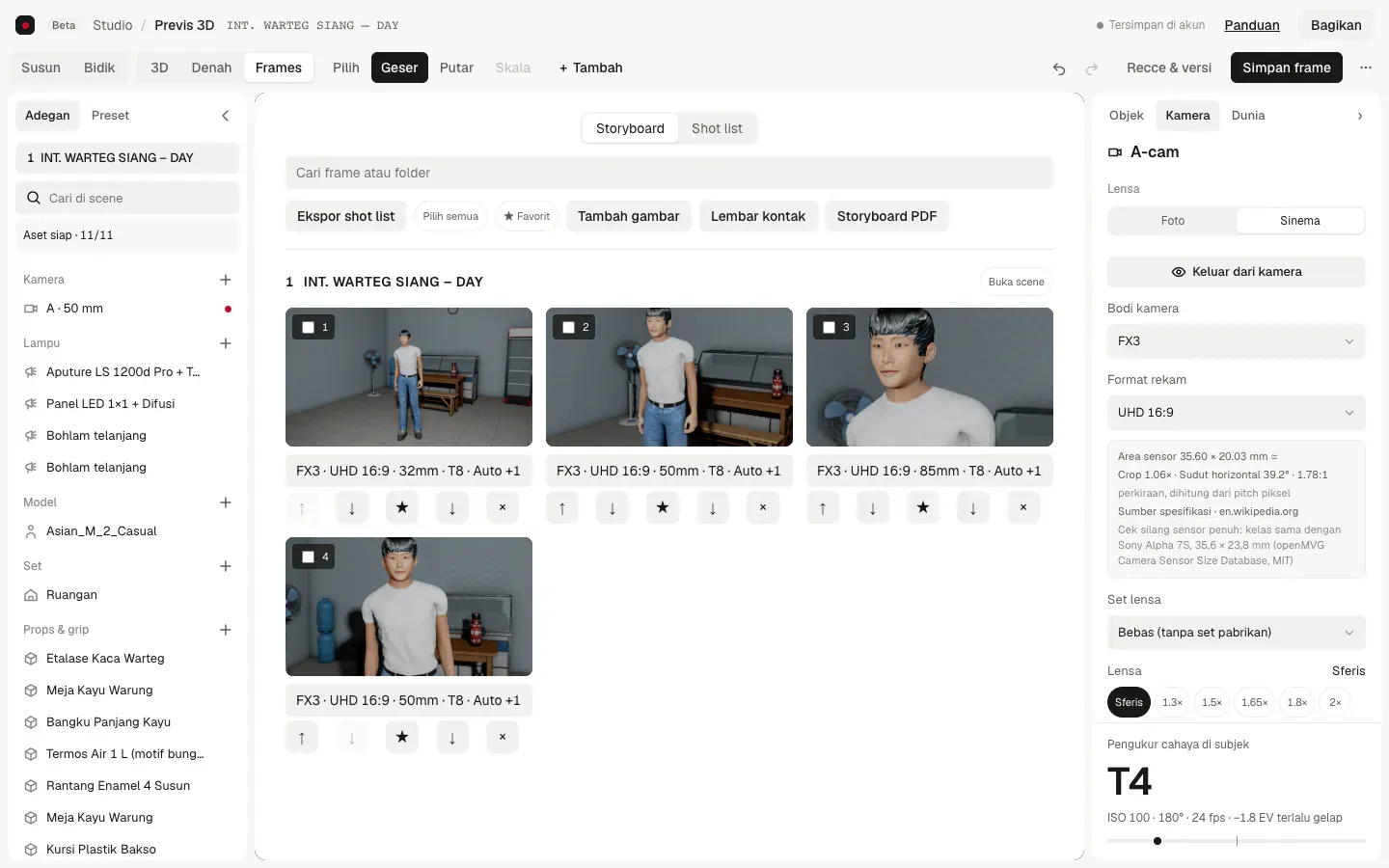
Di lensa, ketuk Simpan frame atau ikon Snapshot di monitor. Gambarnya masuk ke Frames adegan ini.
Buka Frames, lalu pilih Storyboard atau Shot list. Kasih keterangan, urutkan, dan tandai Favorit.
Ekspor: Storyboard PDF, Ekspor shot list (CSV buat spreadsheet), atau Lembar kontak (satu PNG berisi semua frame).
Kerja bareng produksi di Fixinema Studio? Ketuk Recce & versi → Hubungkan adegan produksi. Tombol simpan berubah jadi Simpan sebagai shot, dan shot-nya langsung masuk shot list produksi.
Catatan. Tombol Frames dan Recce & versi ada di layar lebar. Di HP, frame tetap tersimpan; buka dari laptop.
Tujuan. Lihat cahaya paling jujur sebelum presentasi ke DOP atau klien.
Langkah
Masuk lensa dengan Bidik.
Di monitor, ketuk ikon ⋯ Opsi monitor → centang Render.
Tunggu sampai Pengukur cahaya di subjek menulis «Selesai». Render pakai path tracer: pantulan cahaya dihitung beneran, jadi lebih lambat, tapi bayangan dan pantulannya lebih akurat.
Gambarnya masih berbintik? Centang Kurangi noise render, lalu naikkan Batas sampel ke 1024 (lebih lama). Mau lebih cepat? Turunkan ke 128.
Simpan hasilnya dengan Snapshot.
Catatan. Render berat buat HP; pakai laptop kalau bisa. Haze tidak ikut di mode ini.
Tujuan. Bawa rencana ke set: gambar, denah, daftar alat, file 3D, dan video.
Langkah
Bagikan menyalin tautan setup. Penerima membuka setup yang sama (mereka juga perlu akun Fixinema).
Ikon ⋯ Lainnya → Berkas: Foto PNG, Denah PNG (denah atas bernomor), dan Lembar set SVG (denah berskala + daya). Lembar set dicetak berskala dan menghitung kebutuhan listrik, jadi gampang ngobrolin genset.
Salin daftar alat: daftar lampu dan modifier, tinggal tempel ke chat gaffer.
Adegan 3D (GLB). GLB itu format 3D yang bisa dibuka Blender atau Unreal.
Video MP4: Properti → Kamera → Jalur kamera. Setelah ada jalur kamera (misalnya rekaman dari HP), ketuk Render MP4 lalu Unduh MP4.
Cadangan semua adegan: Simpan proyek (semua scene).
Catatan. Tautan bagikan hanya membawa setup adegan aktif, tanpa frame dan model yang kamu impor.
Tujuan. Atur set pakai jari, lalu pakai HP-mu sebagai kamera virtual buat merekam gerak kamera.
Di HP
Langkah
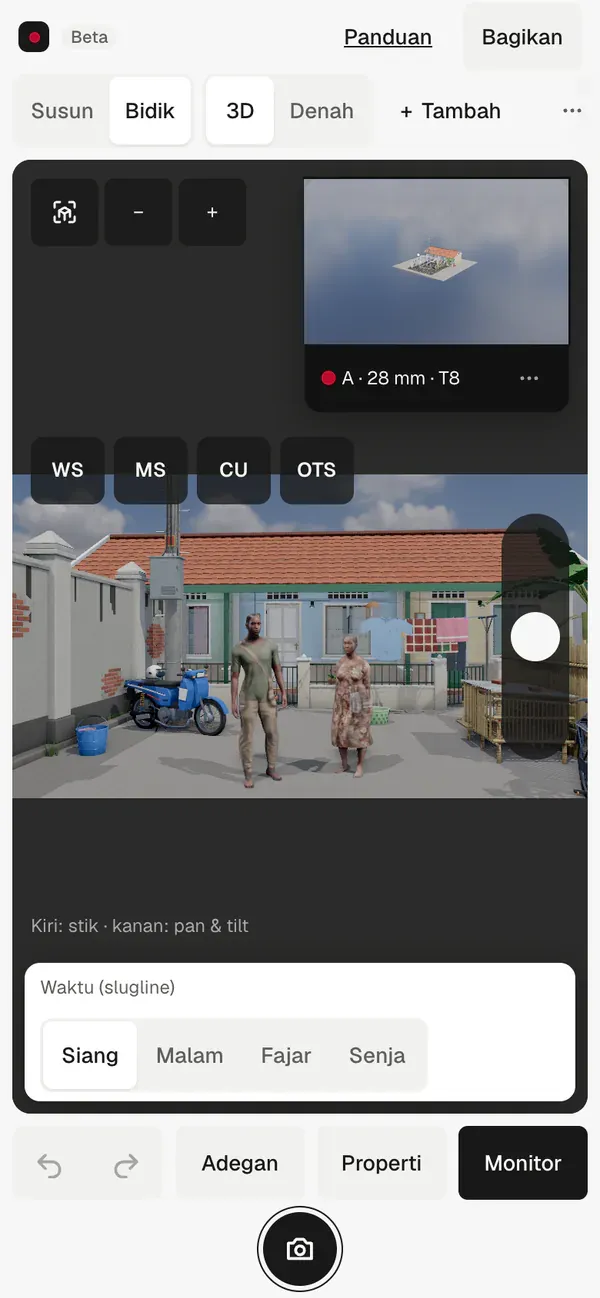
Gestur di set: seret = putar keliling set, ketuk = pilih, tahan = angkat dan geser objek, ketuk dua jari = urungkan, ketuk tiga jari = ulangi.
Bilah bawah berisi Adegan, Properti, dan Monitor. Tombol bulat = simpan frame.
Di lensa: jempol kiri = stik dolly (maju-mundur) dan truck (geser samping), jari kanan = pan dan tilt, slider di tepi kanan = boom (naik-turun), cubit = ganti lensa.
HP jadi kamera virtual: di laptop buka Properti → Kamera → Jalur kamera → Sambungkan HP, lalu scan QR-nya pakai HP.
Di HP ketuk Mulai dan izinkan akses Gerakan & Orientasi. Pegang HP mendatar seperti kamera, ketuk Nol, lalu Rekam. Gerak tanganmu jadi gerak kamera di Studio.
Previs dibuka dalam Ringan (clay): bentuk dan cahaya tanpa tekstur, ringan di HP. Tekstur penuh lewat ikon ⋯ Lainnya → Kualitas tampilan.
Catatan. HP cuma mengirim arah dan gerak, bukan video. Sesi kamera HP berlaku 12 jam, dan HP-nya nggak perlu login.
Tujuan. Animasikan kamera, lampu, dan objek pakai keyframe, lalu ekspor jadi video atau data 3D.
Langkah
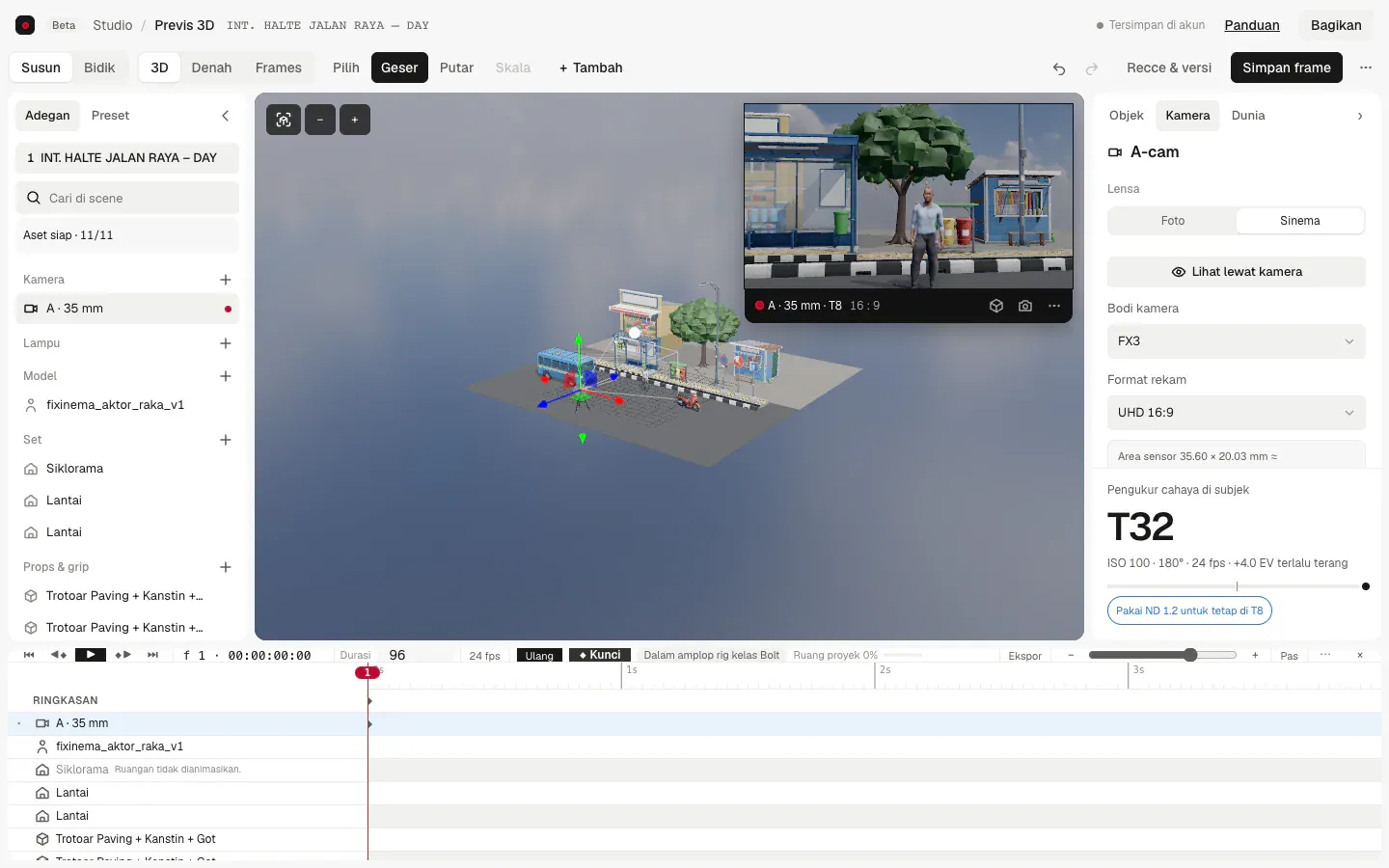
Buka Studio lewat tombol «Coba sekarang» di bawah. Tautan itu menyalakan linimasa di perangkatmu; matikan lagi dengan alamat yang diakhiri ?linimasa=0.
Linimasa muncul di bawah viewport (⌘3 di laptop, tombol Linimasa di HP).
Pilih kamera, lampu, atau objek, geser playhead (penanda waktu), lalu tekan K buat mengunci posisinya di frame itu. Keyframe = kunci posisi di satu frame. Ulangi di frame lain.
Tekan Spasi buat memutar hasilnya.
Ekspor: MP4, GLB beranimasi, atau OpenTrackIO (data gerak kamera standar industri untuk virtual production) plus CSV.
Catatan. Masih Beta: tampilan dan tombolnya bisa berubah. Tautan bagikan tidak membawa animasi.